martes, 10 de junio de 2014

pasos para subir una pagina web.
1) paso: es buscar una pagina en donde te puedas registrar para poder subir tu pagina. yo elegí www.hostinger.es
2) paso: crea tu cuentaen donde insertaras todos tus datos.
ahora ya creada las indicaciones te llegaran a tu correo electrónico para darte de alta en la pagina.
3) paso: te vas a hosting y click en nuevo hosting puedes elegir otros pero en mi caso elegí el gratis.
4) paso: creamos un subdominio, pero no podremos tener nuestra pagina web. como las demas ejempo: hondacars.com o hondacars.es te quedara bl.ee o puedes elegir otras pero eso ya esta en ti.
5) paso: cuando ya creamos nuestro subdominio en el correo apareceran nuestros datos que utilizamos.
6) paso: te apareceran dos direcciones, tu puedes utilizar la que quieras.
7) paso: tienes que registrar tu dominio en este link. abajohttp://web.uservers.net/ayuda/soluciones/paginas-y-html/como-registrar-tu-pagina-en-los-buscadores-web_Mzk.html.
ahora ya que estés registrado(A) la subimos al internet
8) paso: te vas a filezilla te pedira el servidor , nombre de usuario y tu contraseña. después abajo te aparecerán tus carpetas y tu pagina web en un cuadro y lo tienes que arrastrar tus archivos al cuadro que esta alado del tuyo. y después de todo eso tu pagina ya estará en Internet.
2) paso: crea tu cuentaen donde insertaras todos tus datos.
ahora ya creada las indicaciones te llegaran a tu correo electrónico para darte de alta en la pagina.
3) paso: te vas a hosting y click en nuevo hosting puedes elegir otros pero en mi caso elegí el gratis.
4) paso: creamos un subdominio, pero no podremos tener nuestra pagina web. como las demas ejempo: hondacars.com o hondacars.es te quedara bl.ee o puedes elegir otras pero eso ya esta en ti.
5) paso: cuando ya creamos nuestro subdominio en el correo apareceran nuestros datos que utilizamos.
6) paso: te apareceran dos direcciones, tu puedes utilizar la que quieras.
7) paso: tienes que registrar tu dominio en este link. abajohttp://web.uservers.net/ayuda/soluciones/paginas-y-html/como-registrar-tu-pagina-en-los-buscadores-web_Mzk.html.
ahora ya que estés registrado(A) la subimos al internet
8) paso: te vas a filezilla te pedira el servidor , nombre de usuario y tu contraseña. después abajo te aparecerán tus carpetas y tu pagina web en un cuadro y lo tienes que arrastrar tus archivos al cuadro que esta alado del tuyo. y después de todo eso tu pagina ya estará en Internet.
martes, 6 de mayo de 2014
actividad 18: terminologia basica del sofware para diseñar paginas web.
Dreamweaver CS5:
Adobe Dreamweaver es una
aplicación en forma de estudio (basada en la forma de estudio de Adobe Flash)
que está destinada a la construcción y edición de sitios y aplicaciones Web
basados en estándares.
CSS:
Las hojas de estilo en cascada o hacen referencia a un
lenguaje de hojas de estilos usado para describir la presentación semántica de
un documento escrito en lenguaje de marcas
Plantilla en dreamweaver:
Una plantilla es un
tipo especial de documento que sirve para crear un diseño de página “fijo”;
puede crear documentos basados en la plantilla que heredan su diseño de página.
Al diseñar una plantilla, usted especifica como “editables” aquellos contenidos
de un documento basado en dicha plantilla que los usuarios pueden editar.
Contenedor en dreamweaver:
Dreamweaver no le asigna
un nombre distinto a lo que en HTML se conoce como FrameSet o Conjunto de
Marcos.
Para llevar a cabo tal diseño.
Para llevar a cabo tal diseño.
Sitio local:
Al definir un sitio local, está indicando a
Dreamweaver el lugar en el que tiene intención de almacenar todos los archivos
de un sitio concreto. Para trabajar de manera eficaz con Dreamweaver, defina
siempre un sitio local para cada sitio Web que cree.
SITIO DINAMICO:
Un sitio web dinámico es aquel que está desarrollado para
interactuar con bases de datos. Está compuesto por un número ilimitado de
páginas y diseñado para interactuar con el usuario. Estos
sitios web utilizan generalmente varias tecnologías y es la tendencia que hay
en el mercado actual por la facilidad de actualización y porque el cliente no
depende de un proveedor para actualizar los contenidos de su sitio.
SITIO INTERACTIVO:
Los sitios web en general son interactivos,
dado que el usuario puede interactuar a través del teclado y el mouse,
recibiendo una "respuesta" del mismo.
REGION EDITABLE:
En una plantilla, las regiones
editables son las partes de la página que se pueden cambiar en los archivos
basados en esa plantilla. Las regiones bloqueadas (no editables) son las
partes del diseño de la página que permanecen constantes de una página a otra.
MAQUETACION:
Podemos dividir estos diseños en dos grandes grupos, diseños de
maquetación fija o de maquetación líquida (las que pone como flotantes).
En la previsualización de la derecha, los diseños fijos, de
tamaño en píxeles se representan con un candado. En cambio, los diseños
líquidos aparecen con un muelle.
ETIQUETA DIV:
en realidad las div son divisiones que se pueden
hacer en una pagina, para permitir aplicarle formato distinto por ejemplo.
Entonces las Div son capas, tal como la etiqueta Layer, pero que son aceptadas
por todos los navegadores.
Tabla:
Las tablas son una herramienta potente para
presentar datos e imágenes en páginas HTML. Las tablas proporcionan a los
diseñadores Web formas de añadir estructura vertical y horizontal a una página.
Formulario:
Los formularios permiten interactuar con los
visitantes del sitio o recopilar información de ellos. Por ejemplo, puede
solicitar el nombre y la dirección de correo electrónico de un usuario o hacer
que los visitantes respondan a una encuesta o proporcionen comentarios
acerca del sitio.
Formulario de contacto:
Incorporar un formulario de contacto en nuestro
sitio web es de suma importancia si queremos darle a los usuarios la
posibilidad de que nos envíen consultas, comentarios, pedidos online o que
simplemente nos dejen su email para suscribirse a un Newsletter y recibir
nuestras ofertas y novedades

viernes, 2 de mayo de 2014

miércoles, 19 de marzo de 2014

martes, 11 de febrero de 2014


lunes, 9 de diciembre de 2013
martes, 19 de noviembre de 2013

martes, 12 de noviembre de 2013
ciencia de la comunicacion.
Las ciencias de la comunicación son hoy en día una herramienta básica para comprender la naturaleza de las sociedades, así como la comunicación diaria entre personas o grupo de personas, sea en su dimensión institucional o comunitaria.
martes, 10 de septiembre de 2013

lunes, 2 de septiembre de 2013
p 2.1 terminología básica del software.
1: ¿que es una imagen digital?
Una imagen digital es una fotografía, un dibujo, un trabajo artístico o
cualquier otra “ imagen” que es convertida en un fichero de
ordenador.
http://arantxa.ii.uam.es/~eloy/html/doctorado/doct_9.pdf
2:¿cuantas clases de imágenes hay?
son imágenes pixeladas, es decir que están formadas por un conjunto de puntos (píxeles) contenidos en una tabla. Cada uno de estos puntos tiene un valor o más que describe su color.
imágenes vectoriales: las imágenes vectoriales son representaciones de entidades geométricas tales como círculos, rectángulos o segmentos. Están representadas por fórmulas matemáticas (un rectángulo está definido por dos puntos; un círculo, por un centro y un radio; una curva, por varios puntos y una ecuación).
http://es.kioskea.net/contents/736-imagenes-vectoriales-y-de-mapa-de-bits
3:¿que es una resolución?
(es decir, de encontrar una solución para una dificultad o tomar una determinación decisiva)
Lee todo en: Definición de resolución - Qué es, Significado y Concepto http://definicion.de/resolucion/#ixzz2dCtOs6ZO
4:¿imagen digital vector?
está vinculado a la imagen digital que se compone de objetos geométricos independientes. Las características de estos objetos, que pueden ser segmentos o polígonos, están definidas por atributos matemáticos que indican su color, posición, etc.
Lee todo en: Definición de imagen vectorial - Qué es, Significado y Concepto http://definicion.de/imagen-vectorial/#ixzz2dCu6YFJR
5:¿que es una imagen digital de tipo mapa pixel ( mapa de bits).
El píxel solo puede ser de color rojo, verde o azul o la mezcla de los tres. Un píxel, solo tiene un color no puede tener dos colores.

Al visualizar todos los píxeles juntos, uno al lado de otro, dan la impresión de continuidad respecto a la tonalidad del color, formando así la imagen.
En la segunda fotografía que ilustra esta página se puede observar, que al aumentar su tamaño con el zoom, se forma el cuadro de mosaicos que componen la imagen. Los diferentes píxeles que la forman tienen cada uno de ellos diferentes tonalidades de color, tal y como hemos explicado con anterioridad.
http://gusgsm.com/imagen_mapa_bits
6:¿cual es la unidad de medida estándar para imprimir y que significa?
el estandar son PULGADAS son 5 pulgadas de alto por 7 pulgadas de largo, usualmente hay 3x (3x4 pulgadas) 4X (6x4 pulgadas o postal). 5x7, 6x8, 8x10, 8x12, 11x14,
7:¿sistemas para color?
a) escala de grises.
Las imágenes representadas de este tipo están compuestas de sombras de grises, que van desde el negro más profundo variando gradualmente en intensidad de griseshasta llegar al blanco.
b) RGB.
RGB es un modelo de color basado en la síntesis aditiva, con el que es posible representar un color mediante la mezcla por adición de los tres colores de luz primarios. El modelo de color RGB no define por sí mismo lo que significa exactamente rojo, verde o azul, por lo que los mismos valores RGB pueden mostrar colores notablemente diferentes en diferentes dispositivos que usen este modelo de color.
c)cmyk.
El gran conjunto de impresoras utilizan cuatro colores para imprimir, a excepción de otros modelos que utilizan seis colores o más.
Al sistema de impresión en cuatro colores, se denomina cuatricromía y se basan mezclando los tres colores primarios: amarillo, magenta (una clase de violeta), y cian (un azul clarito). Mezclando estos tres colores primarios se reproducen todos los demás colores.
8:¿formatos de archivos de imagenes?
Una imagen digital es una fotografía, un dibujo, un trabajo artístico o
cualquier otra “ imagen” que es convertida en un fichero de
ordenador.
http://arantxa.ii.uam.es/~eloy/html/doctorado/doct_9.pdf
2:¿cuantas clases de imágenes hay?
son imágenes pixeladas, es decir que están formadas por un conjunto de puntos (píxeles) contenidos en una tabla. Cada uno de estos puntos tiene un valor o más que describe su color.
imágenes vectoriales: las imágenes vectoriales son representaciones de entidades geométricas tales como círculos, rectángulos o segmentos. Están representadas por fórmulas matemáticas (un rectángulo está definido por dos puntos; un círculo, por un centro y un radio; una curva, por varios puntos y una ecuación).
http://es.kioskea.net/contents/736-imagenes-vectoriales-y-de-mapa-de-bits
3:¿que es una resolución?
(es decir, de encontrar una solución para una dificultad o tomar una determinación decisiva)
Lee todo en: Definición de resolución - Qué es, Significado y Concepto http://definicion.de/resolucion/#ixzz2dCtOs6ZO
4:¿imagen digital vector?
está vinculado a la imagen digital que se compone de objetos geométricos independientes. Las características de estos objetos, que pueden ser segmentos o polígonos, están definidas por atributos matemáticos que indican su color, posición, etc.
Lee todo en: Definición de imagen vectorial - Qué es, Significado y Concepto http://definicion.de/imagen-vectorial/#ixzz2dCu6YFJR
5:¿que es una imagen digital de tipo mapa pixel ( mapa de bits).
El píxel solo puede ser de color rojo, verde o azul o la mezcla de los tres. Un píxel, solo tiene un color no puede tener dos colores.
Imagen con aumento, mosaico de píxeles
Al visualizar todos los píxeles juntos, uno al lado de otro, dan la impresión de continuidad respecto a la tonalidad del color, formando así la imagen.
En la segunda fotografía que ilustra esta página se puede observar, que al aumentar su tamaño con el zoom, se forma el cuadro de mosaicos que componen la imagen. Los diferentes píxeles que la forman tienen cada uno de ellos diferentes tonalidades de color, tal y como hemos explicado con anterioridad.
http://gusgsm.com/imagen_mapa_bits
6:¿cual es la unidad de medida estándar para imprimir y que significa?
el estandar son PULGADAS son 5 pulgadas de alto por 7 pulgadas de largo, usualmente hay 3x (3x4 pulgadas) 4X (6x4 pulgadas o postal). 5x7, 6x8, 8x10, 8x12, 11x14,
7:¿sistemas para color?
a) escala de grises.
Las imágenes representadas de este tipo están compuestas de sombras de grises, que van desde el negro más profundo variando gradualmente en intensidad de griseshasta llegar al blanco.
b) RGB.
RGB es un modelo de color basado en la síntesis aditiva, con el que es posible representar un color mediante la mezcla por adición de los tres colores de luz primarios. El modelo de color RGB no define por sí mismo lo que significa exactamente rojo, verde o azul, por lo que los mismos valores RGB pueden mostrar colores notablemente diferentes en diferentes dispositivos que usen este modelo de color.
c)cmyk.
El gran conjunto de impresoras utilizan cuatro colores para imprimir, a excepción de otros modelos que utilizan seis colores o más.
Al sistema de impresión en cuatro colores, se denomina cuatricromía y se basan mezclando los tres colores primarios: amarillo, magenta (una clase de violeta), y cian (un azul clarito). Mezclando estos tres colores primarios se reproducen todos los demás colores.
8:¿formatos de archivos de imagenes?
Una imagen digital no es más que un archivo que contiene la información de la imagen trasformada y almacenada en forma de unos y ceros.
Por esto que desde que existen los medios gráficos digitales se ha buscado una forma de convertir una imagen óptica a digital con la menor pérdida de información posible(colores, tonalidades, etc.).
Obviamente, retener todos esos datos es relativamente sencillo, pero de esta forma se crearían archivos de imagen enormes. Era necesario comprimir la información de una forma eficiente.
La compresión de imágenes requería necesariamente desechar la información menos relevante, y de aquí empezaron a surgir diferentes métodos de compresión de archivos. Luego comenzó la revolución web, y se hizo necesario crear formatos más agresivos, que contuviesen menos información para que el archivo final pesase cada vez menos.
Y todo ello intentando mantener un resultado coherente y lo suficientemente bueno como para poder ser útil a la hora de compartir, imprimir y almacenar archivos de imagen.
miércoles, 29 de mayo de 2013
p 3:6 compartiendo recursos.
1) para compartir las imágenes con tus compañeros ir a documentos y ir a las imágenes click derecho a la imagen que quieras

arriba de la imagen te saldrán un cuadros y le das click en compartir con y click en usuarios espesificos.
 . compartir con todos y click en aceptar.
ya que todos an compartido una imagen asta abajo a tu izquierda te saldaran unos nombres depende de los que allan puestos. click en el nombre que sea pasa ver la imagen que compartieron.
por mi parte es todo sigan paso por paso para que les salga bien : ) = )

arriba de la imagen te saldrán un cuadros y le das click en compartir con y click en usuarios espesificos.
 . compartir con todos y click en aceptar.
por mi parte es todo sigan paso por paso para que les salga bien : ) = )
P 3:5 conexión física de la red.
paso 1) ir a equipo click derecho en propiedades


te saldra esto en tonses click en proteccion de sistema ir a (nombre del equipo) click en cambiar. al cambiar el nombre del equipo tienes que anotar la. cambias el domicilio y el grupo de trabajo. click en aceptar y se te reiniciara la computadora.
paso 2) ir a centro de redes. abrir centro de redes y recursos compartidos. ir a cambiar configuración del adaptador, click en conexión de área local, ir a protocolo de Internet vercion 4V(TCP/IPV4) click dos beses, para cambiar el IP. click en usar la siguiente dirección IP, colocas los codigos aa pero en la primera linia de IP en el últimos dígitos los tienes que cambiar.

ejemplo ( 154.758.454.123) solo sol ultimos se cambian no tienen que estar igual.
ejemplo ( 154.758.454.124) .
y sigue aumentando depende cuantos usuarios vallan a hacer el equipo.

paso 3) en este tercer paso tienes que ir a centro de redes y recursos compartidos. ir a cambiar configuracion de usos compartidos avanzados. te saldra una imagen como esta.
como si puedes ber no tienes que mover nada solamente tienes que desactibar la contraseña. y click en guardar cambios.


te saldra esto en tonses click en proteccion de sistema ir a (nombre del equipo) click en cambiar. al cambiar el nombre del equipo tienes que anotar la. cambias el domicilio y el grupo de trabajo. click en aceptar y se te reiniciara la computadora.
paso 2) ir a centro de redes. abrir centro de redes y recursos compartidos. ir a cambiar configuración del adaptador, click en conexión de área local, ir a protocolo de Internet vercion 4V(TCP/IPV4) click dos beses, para cambiar el IP. click en usar la siguiente dirección IP, colocas los codigos aa pero en la primera linia de IP en el últimos dígitos los tienes que cambiar.

ejemplo ( 154.758.454.123) solo sol ultimos se cambian no tienen que estar igual.
ejemplo ( 154.758.454.124) .
y sigue aumentando depende cuantos usuarios vallan a hacer el equipo.

paso 3) en este tercer paso tienes que ir a centro de redes y recursos compartidos. ir a cambiar configuracion de usos compartidos avanzados. te saldra una imagen como esta.
como si puedes ber no tienes que mover nada solamente tienes que desactibar la contraseña. y click en guardar cambios.

viernes, 3 de mayo de 2013
p 3:4 armando el cableado de red.
paso 1)
tener las heramientas nesesarias que son dos conectores rj45 un cable (utp) una grimpadora y un tester de cable.


paso 2) pelar el cable de los dos lados y separar los cablesitos y colocarlos de este modo ( verde blanco, verde, anaranjado blanco , azul , azul blanco , anaranjado, cafe blanco y cafe ) de ese modo sin mober uno solo colocarlo en el conector. este paso lo tienes que hacer de los dos lados de la misma forma.

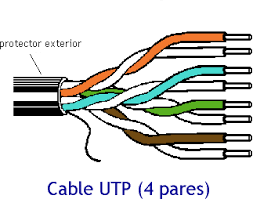
paso 3) ya k estan adentro lo ponchas y lo colocas en el tester de cable si te salen los foquitos color verdes es que estan bien.


tener las heramientas nesesarias que son dos conectores rj45 un cable (utp) una grimpadora y un tester de cable.
paso 2) pelar el cable de los dos lados y separar los cablesitos y colocarlos de este modo ( verde blanco, verde, anaranjado blanco , azul , azul blanco , anaranjado, cafe blanco y cafe ) de ese modo sin mober uno solo colocarlo en el conector. este paso lo tienes que hacer de los dos lados de la misma forma.
paso 3) ya k estan adentro lo ponchas y lo colocas en el tester de cable si te salen los foquitos color verdes es que estan bien.
Suscribirse a:
Entradas (Atom)